

Шаг 1. (Подготовка виртуальной машины)
- Запуск VirtualBox: Программа Oracle VM VirtualBox запущена. На экране отображается главное окно менеджера виртуальных машин.
- Создание новой виртуальной машины: Нажата кнопка «Создать» (или использовано меню «Машина» -> «Создать»). Открылся мастер создания новой виртуальной машины.
- Указание параметров:
- Имя машины: Ubuntu Server (или другое указанное имя).
- Тип системы: Linux.
- Версия: Ubuntu (64-bit).
- Оперативная память: Выделен объем, например, 2048 МБ (2 ГБ).
- Объем виртуального диска: Создан новый виртуальный жесткий диск. Выбран тип VDI (VirtualBox Disk Image) и формат хранения «Динамический виртуальный жесткий диск». Указан размер, например, 25 ГБ.
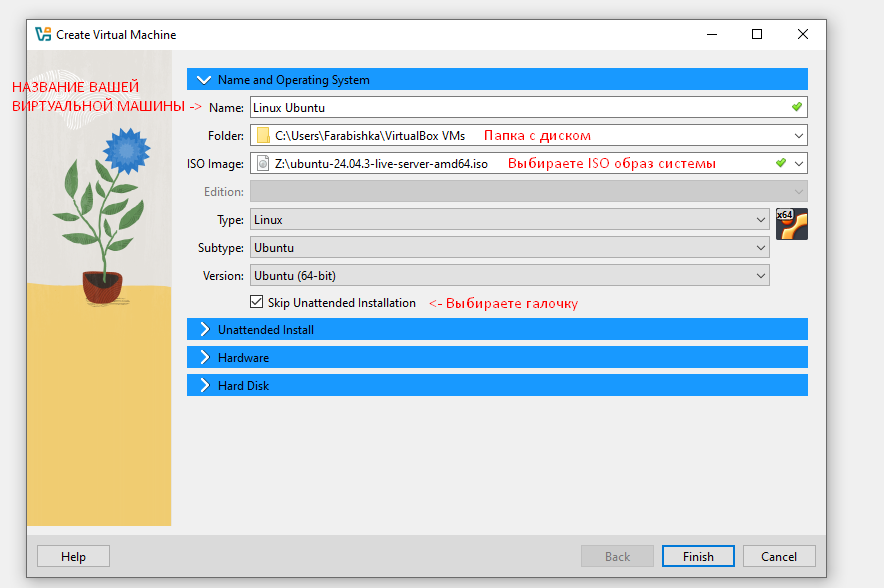
Шаг 2. (Развертывание системы)
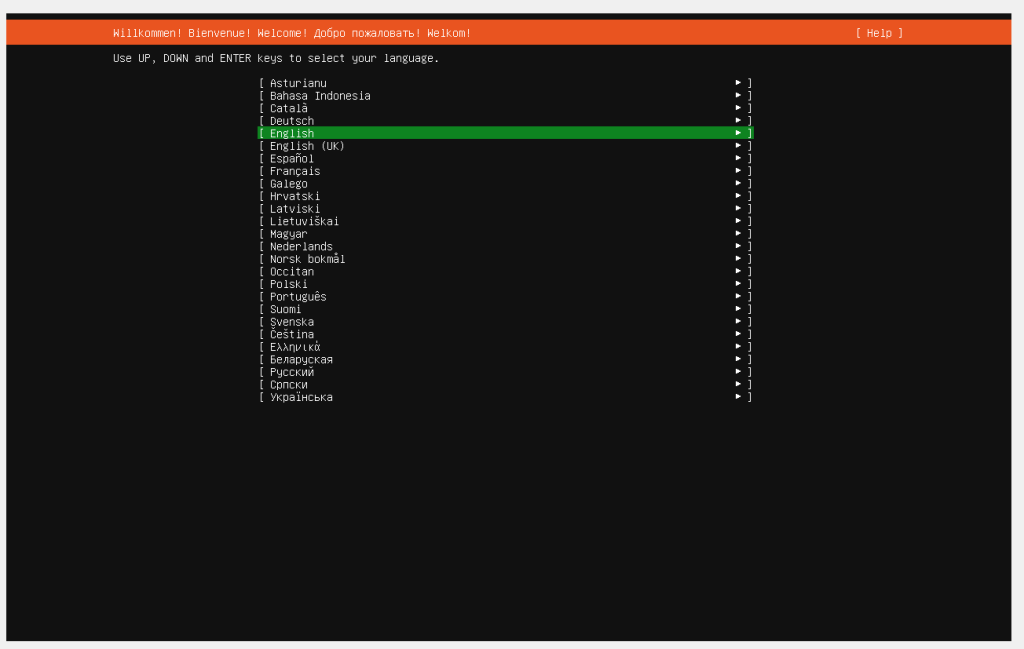
Нас встречает окно установщика, перед установкой выберите удобный язык
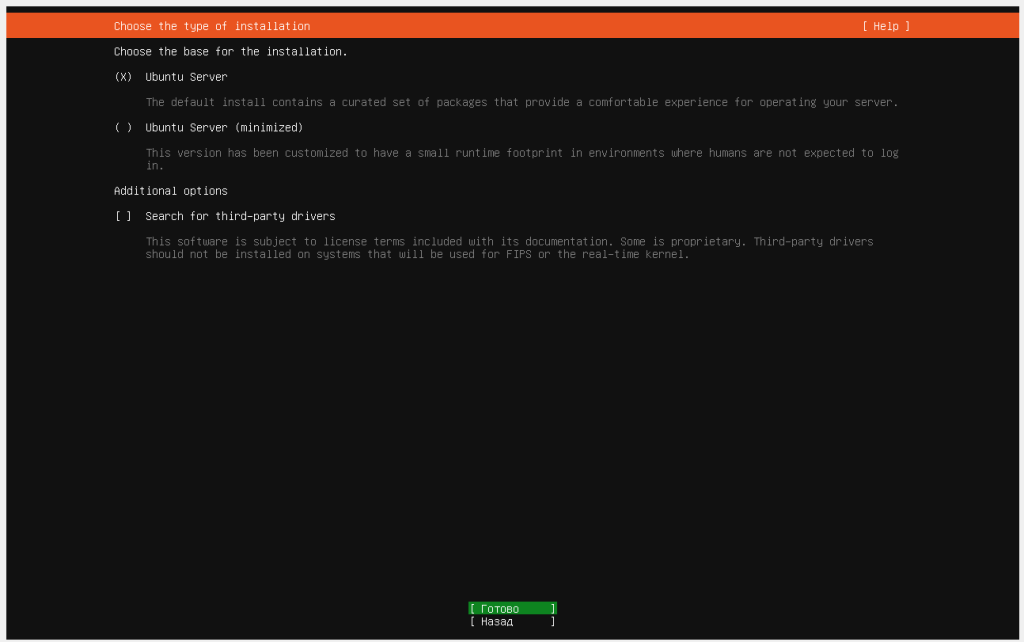
Выбираем установку Ubuntu Server
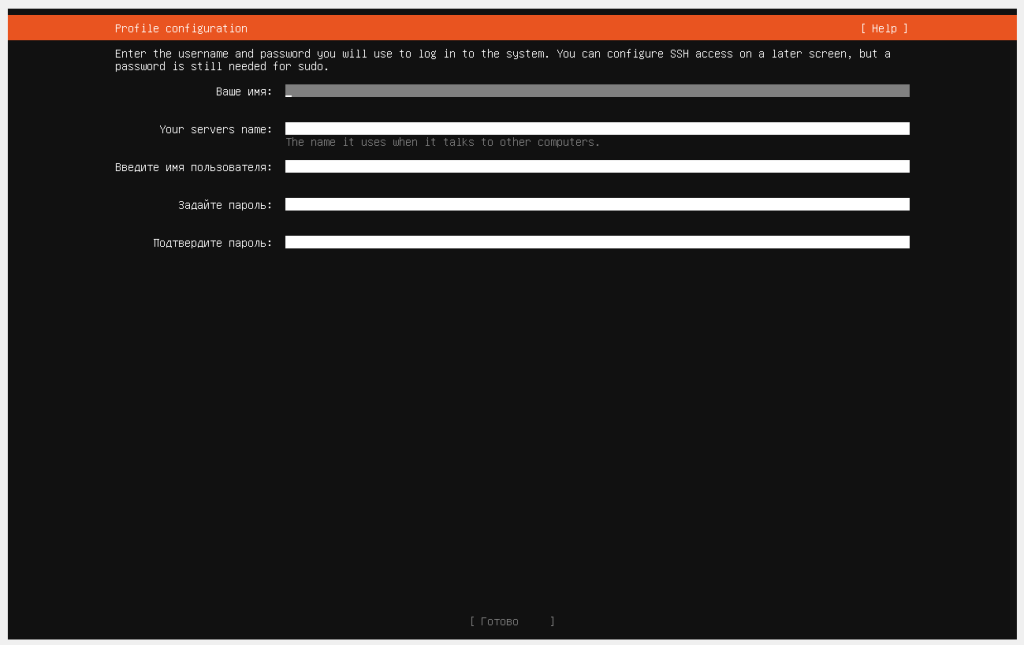
Выбираем везде да и доходим до данного окошка
Делаем Snapshot для того чтобы можно было откатиться!
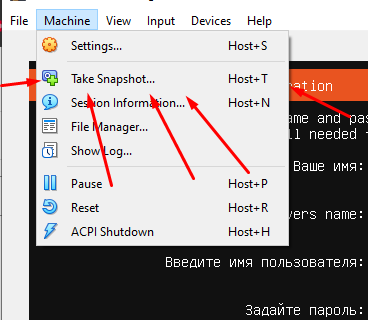
После этого сервер перезагрузится и будет готов к работе
Установка обновлений и SSH-сервера. Работа с пользователями и SSH
1. Установка обновлений и SSH:
sudo apt update && sudo apt upgrade -y

sudo apt install openssh-server -y

sudo systemctl status ssh (сервер работает)

sudo ufw allow ssh && sudo ufw enable
2. Пользователи и SSH:
sudo adduser adminuser (создан пользователь с паролем)

С клиента: ssh adminuser@IP_сервера (подключение работает)

Для безопасности: настроен вход по ключам SSH (отключен вход по паролю).
3. Проверка:
sudo reboot

После перезагрузки: SSH-сервер запущен (systemctl status ssh), брандмауэр активен (ufw status).

Подключение с другого ПК в сети: ssh adminuser@IP_сервера — успешно.
Процедура установки сервера: веб-сервер (Nginx/Apache)
Установка и настройка веб-сервера (Linux)
# 1. Обновление системы
sudo apt update && sudo apt upgrade -y

# 2. Установка Nginx
sudo apt install nginx -y

# 3. Запуск и добавление в автозагрузку
sudo systemctl start nginx
sudo systemctl enable nginx

# 4. Настройка брандмауэра (UFW)
sudo ufw allow 'Nginx Full' # Открывает порты 80 и 443
sudo ufw enable

# 5. Размещение тестовой страницы
echo "<h1>Welcome to my server!</h1>" | sudo tee /var/www/html/index.html
Доступность сервиса:
curl -I http://localhostДоступность по сети:
# С клиентской машины
ping <IP_сервера>
curl http://<IP_сервера>
Проверка портов:
sudo ss -tlnp | grep :80
sudo ss -tlnp | grep :443
Настройка брандмауэра (ограничение доступа):
sudo ufw allow from <your_ip> to any port 22 # Только ваш IP для SSH
sudo ufw allow 80,443
sudo ufw deny 22 # Если SSH не нужен публично